.png)





Hướng Dẫn Cách Xuất File In Ấn Chuẩn Cho AI, PTS, Corel Và Canva
Bạn đã bao giờ rơi vào tình huống bản thiết kế trên màn hình trông rất đẹp mắt, nhưng khi in ra lại bị sai màu hay vỡ nét chỉ vì chưa nắm rõ cách xuất file in ấn chuẩn? Nhiều bạn designer trẻ và chủ doanh nghiệp từng chia sẻ sự mệt mỏi khi phải bỏ đi hàng loạt ấn phẩm bị lỗi font hoặc xén lẹm vào nội dung, gây lãng phí ngân sách và trễ tiến độ ra mắt chiến dịch. Để khắc phục triệt để rủi ro này, bài viết dưới đây sẽ hướng dẫn bạn từng bước thiết lập thông số kỹ thuật chính xác trên AI, Photoshop, Corel và cả Canva trước khi gửi đến nhà in.
Tại Sao Việc Xuất File In Ấn Chuẩn Lại Quan Trọng?
Gần đây, đội ngũ kỹ thuật tại Thế Giới Túi Giấy có hỗ trợ kiểm tra file thiết kế bao bì cho chị Lan – chủ một thương hiệu mỹ phẩm. Chị chia sẻ rằng trong dự án trước, do chưa nắm rõ kỹ thuật, chị đã gửi thẳng file nháp cho xưởng và nhận về lô hộp giấy bị lệch màu nghiêm trọng, các mép cắt phạm sâu vào phần logo.
Câu chuyện của chị Lan là một ví dụ điển hình cho việc thiếu bước kiểm tra kỹ thuật trước khi sản xuất. Việc trang bị kiến thức để xử lý file đúng chuẩn, đặc biệt là khi áp dụng công nghệ in offset số lượng lớn, mang lại những lợi ích thiết thực sau:
- Bảo vệ ngân sách dự án: Khi định dạng file sai lệch, xưởng in có thể phải dừng máy, hoặc rủi ro cao hơn là toàn bộ thành phẩm lỗi bị hủy bỏ. Chuẩn bị file đúng cách giúp bạn tránh được những khoản phí phát sinh không đáng có cho việc in lại.
- Tối ưu thời gian và tiến độ: Một file thiết kế đã được chuẩn hóa, ví dụ như chuyển sang hệ màu CMYK, sẽ vượt qua khâu kiểm duyệt nhanh chóng. Bạn sẽ không phải tốn thời gian chỉnh sửa qua lại nhiều vòng, giúp chiến dịch ra mắt sản phẩm đúng kế hoạch.
- Đảm bảo chất lượng hiển thị thực tế: Thao tác xuất file đúng chuẩn giúp bản in cuối cùng phản ánh độ sắc nét cao, duy trì màu sắc trung thực và giữ nguyên vẹn bố cục thiết kế ban đầu.
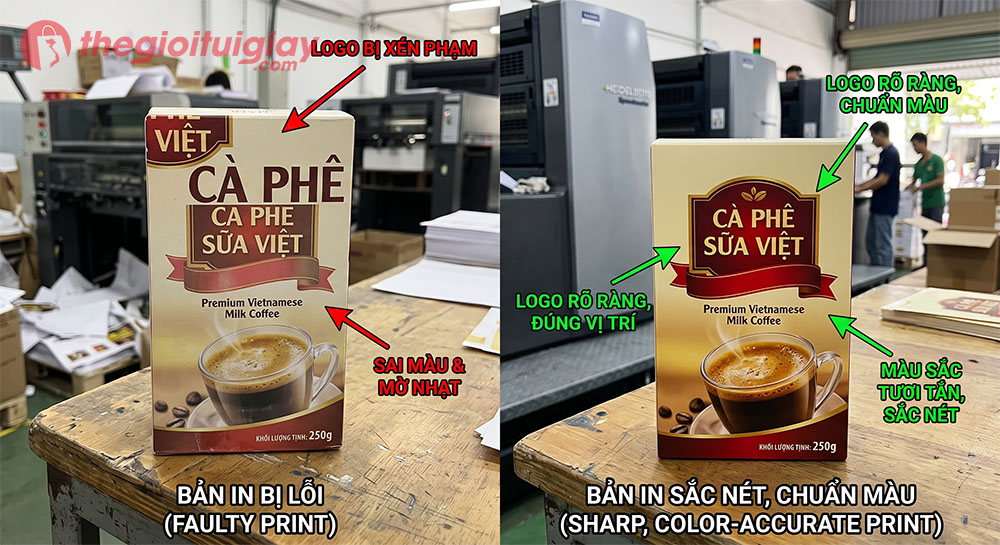
Những sai sót nhỏ trên màn hình đôi khi lại mang đến hệ lụy lớn cho toàn bộ dây chuyền sản xuất vật lý. Do đó, việc thiết lập thông số chuẩn xác ngay từ bước đầu tiên là một kỹ năng vô cùng quan trọng để bảo vệ thành quả sáng tạo của bạn.
4 Tiêu Chuẩn Vàng Cần Nắm Rõ Trước Khi Xuất File In
Rất nhiều bạn sinh viên thiết kế hoặc nhân viên marketing khi lần đầu đặt hàng tại Thế Giới Túi Giấy thường bày tỏ sự hoang mang vì file bị xưởng báo lỗi liên tục. Để quá trình làm việc với xưởng in diễn ra trơn tru, bạn nên chủ động kiểm tra kỹ 4 thông số kỹ thuật cốt lõi dưới đây nhằm bảo vệ bản thiết kế của mình.
Chuyển đổi hệ màu sang CMYK
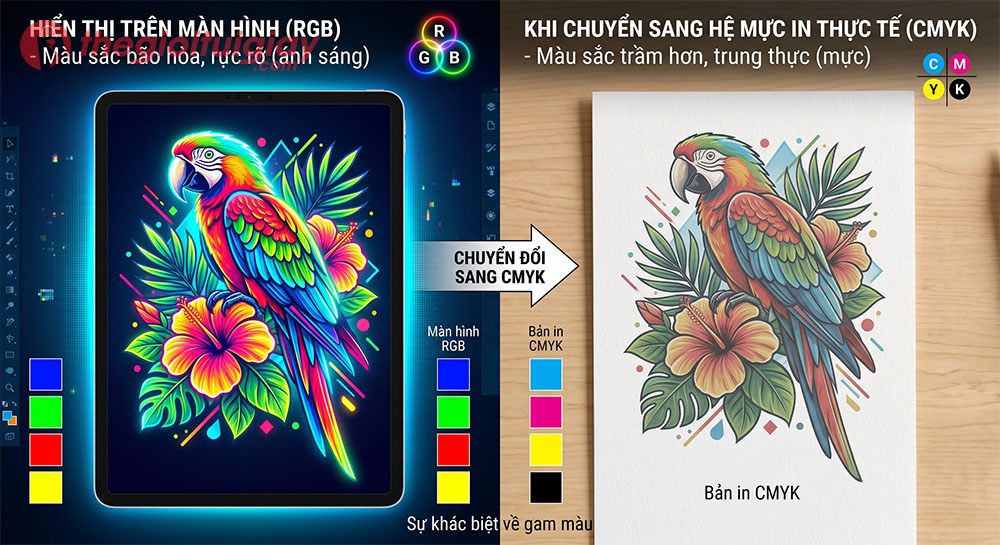
Màn hình máy tính và thiết bị di động hiển thị hình ảnh dựa trên hệ màu RGB (Red, Green, Blue) với đặc tính phát sáng, giúp màu sắc trông rực rỡ. Tuy nhiên, các máy in công nghiệp, đặc biệt là khi in offset, lại sử dụng hệ màu CMYK (Cyan, Magenta, Yellow, Key/Black) dựa trên nguyên lý hấp thụ ánh sáng của mực in.
Nếu bạn để nguyên hệ RGB khi xuất file, máy in sẽ tự động chuyển đổi màu sắc theo thuật toán riêng, dẫn đến tình trạng lỗi in sai màu, khiến thành phẩm thường bị xỉn, tối hoặc nhạt hơn so với bản xem trước.
Đảm bảo độ phân giải hình ảnh đạt 300dpi
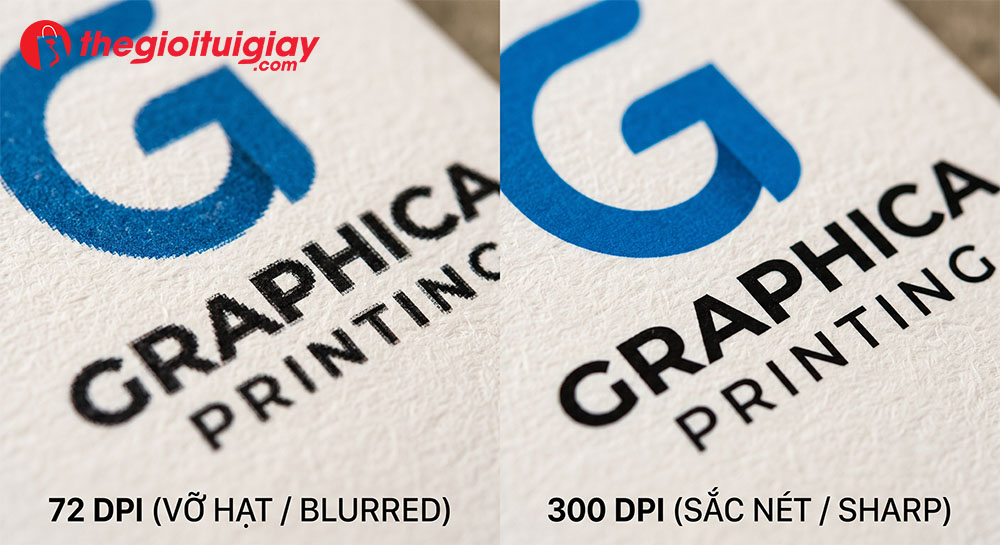
Nhiều người có thói quen tải hình ảnh trực tiếp từ Google hoặc các nền tảng mạng xã hội để đưa vào thiết kế. Các hình ảnh này đa phần chỉ ở mức 72dpi, đủ nhẹ để tải trang web nhanh chóng, nhưng lại quá thấp so với tiêu chuẩn in ấn công nghiệp.
Khi đưa vào máy in, những bức ảnh này thường bị vỡ hạt, nhòe và thiếu chi tiết. Để ấn phẩm đạt được độ sắc nét, các chuyên gia in ấn khuyên bạn nên sử dụng hình ảnh có độ phân giải 300dpi hoặc sử dụng trực tiếp các định dạng file vector.
Thiết lập kích thước tràn lề (Bleed) và Vùng an toàn (Safe Zone)
Trong quá trình gia công sau in, máy cắt xén công nghiệp có thể có sai số vật lý nhỏ (khoảng 1-2mm). Nếu file thiết kế của bạn chỉ vừa khít đúng kích thước thành phẩm, khi lưỡi dao lệch một chút, sản phẩm sẽ bị lộ viền giấy trắng rất mất thẩm mỹ.
- Tràn lề (bleed): Bạn nên nới rộng phần nền màu hoặc hình ảnh ra khỏi kích thước thành phẩm khoảng 2-3mm ở mỗi cạnh. Ví dụ, khi triển khai một mẫu in túi giấy giá rẻ, việc chừa khoảng tràn lề giúp thành phẩm cuối cùng liền mạch và chuyên nghiệp hơn.
- Vùng an toàn (safe zone): Ngược lại, tất cả các nội dung quan trọng như logo, văn bản cần được lùi sâu vào bên trong đường cắt (ít nhất 3-5mm) để tránh bị xén lẹm mất chữ.
Khóa font chữ (Create Outlines) và Nhúng hình ảnh (Embed Links)
Một trải nghiệm khá đau đầu của các designer là khi gửi file sang xưởng, máy tính của xưởng không có sẵn phông chữ mà bạn đã sử dụng. Điều này khiến phần mềm tự động thay thế bằng một phông chữ mặc định, làm phá vỡ toàn bộ bố cục.
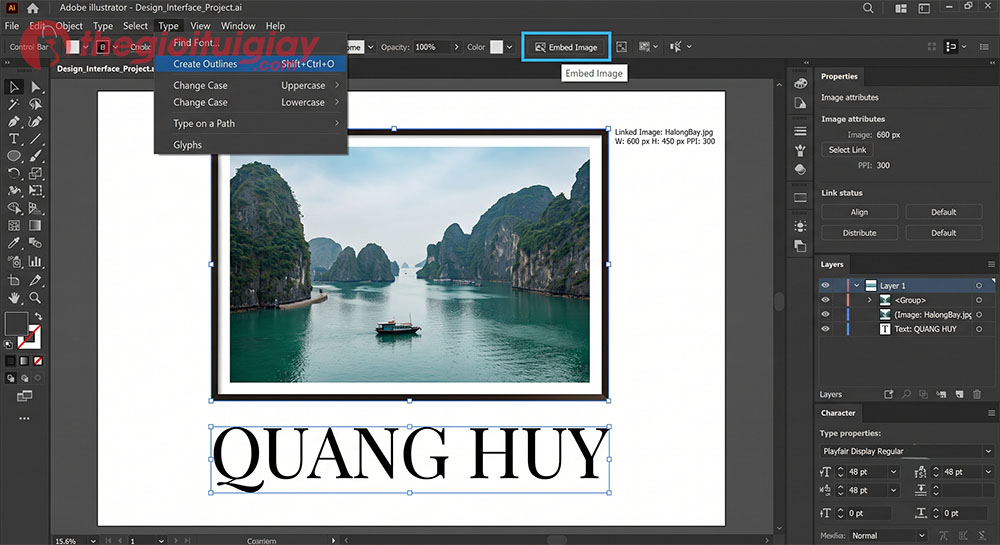
- Khóa font chữ: Thao tác convert font chữ (biến văn bản thành các đường nét vector) sẽ giúp định hình cố định chữ viết, đảm bảo file mở trên bất kỳ máy tính nào cũng giữ nguyên thiết kế ban đầu.
- Nhúng hình ảnh: Tương tự, nếu bạn liên kết ảnh từ ổ cứng vào phần mềm (như trong Adobe Illustrator), hãy nhớ thực hiện lệnh nhúng hình ảnh (Embed) để dữ liệu hình ảnh được đính kèm trực tiếp vào file xuất, tránh tình trạng xưởng mở file lên và bị báo lỗi mất ảnh.
Mẹo hay dành cho bạn: Bạn đang cần in ấn nhưng không chắc file thiết kế của mình đã chuẩn kỹ thuật chưa? Gửi ngay file cho Thế Giới Túi Giấy qua Zalo 0909.645.125 để được đội ngũ kỹ thuật giàu kinh nghiệm hỗ trợ kiểm tra và bình bài MIỄN PHÍ!
Hướng Dẫn Chi Tiết Cách Xuất File In Ấn Chuẩn Trên Từng Phần Mềm
Mỗi phần mềm thiết kế sẽ có giao diện và thuật toán xử lý dữ liệu khác nhau. Tuần trước, chúng tôi nhận được một file thiết kế túi giấy từ bạn Minh – một designer fresher. Do thói quen, bạn chỉ gửi file đuôi .ai mà quên đính kèm hình ảnh gốc, khiến xưởng không thể tiến hành in ấn ngay lập tức.
Để tránh những thiếu sót tương tự và rút ngắn thời gian trao đổi, bạn hãy thực hiện theo các bước thiết lập trên từng công cụ dưới đây.
Cách xuất file in trong Adobe Illustrator (AI)
Adobe Illustrator (AI) là công cụ thiết kế vector phổ biến trong ngành in ấn bao bì. Để có một định dạng PDF chất lượng cao từ AI, bạn hãy thực hiện theo quy trình sau:
- Bước 1: Mở khóa tất cả các layer. Nhấn tổ hợp phím Ctrl + A để chọn toàn bộ thiết kế, sau đó nhấn Ctrl + Shift + O để thực hiện lệnh Create Outlines (khóa font chữ).
- Bước 2: Vào menu Window > Links. Chọn tất cả các hình ảnh đang liên kết, nhấp vào biểu tượng menu góc phải panel và chọn Embed Images để nhúng ảnh trực tiếp vào file.
- Bước 3: Vào File > Save As và chọn định dạng PDF (Portable Document Format).
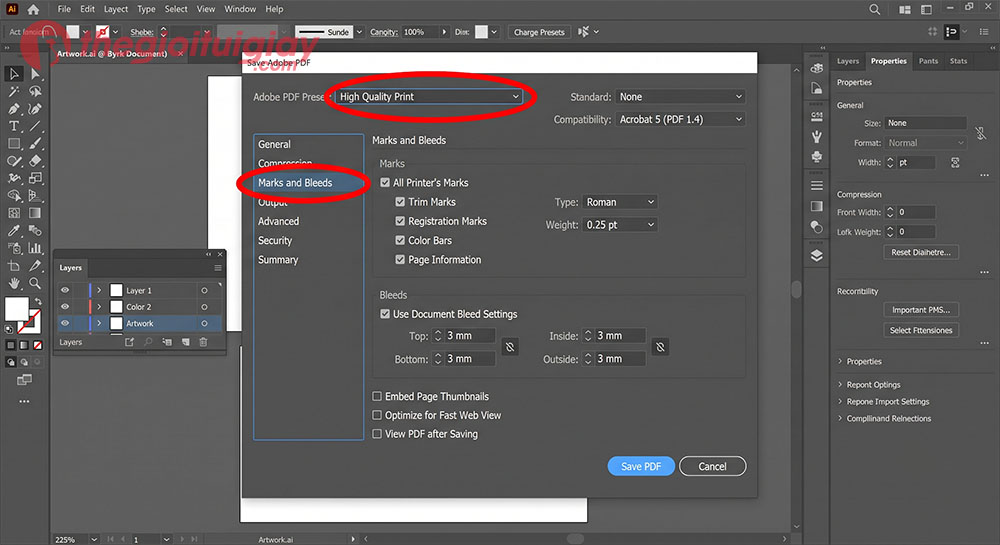
- Bước 4: Tại hộp thoại lưu, ở mục Adobe PDF Preset, hãy chọn High Quality Print. Chuyển sang tab Marks and Bleeds và tick chọn Use Document Bleed Settings để giữ nguyên khoảng tràn lề bạn đã tạo.
Cách xuất file in trong Adobe Photoshop (PTS)
Khác với vector, Adobe Photoshop (PTS) làm việc dựa trên các điểm ảnh (pixel). Xưởng in thường gặp trường hợp khách hàng gửi file .psd với hàng chục layer lộn xộn, dung lượng cực kỳ nặng. Việc tối ưu file PTS trước khi xuất là thao tác cần thiết:
- Bước 1: Kiểm tra lại độ phân giải hình ảnh bằng cách vào Image > Image Size và đảm bảo thông số Resolution đạt mức 300 Pixels/Inch.
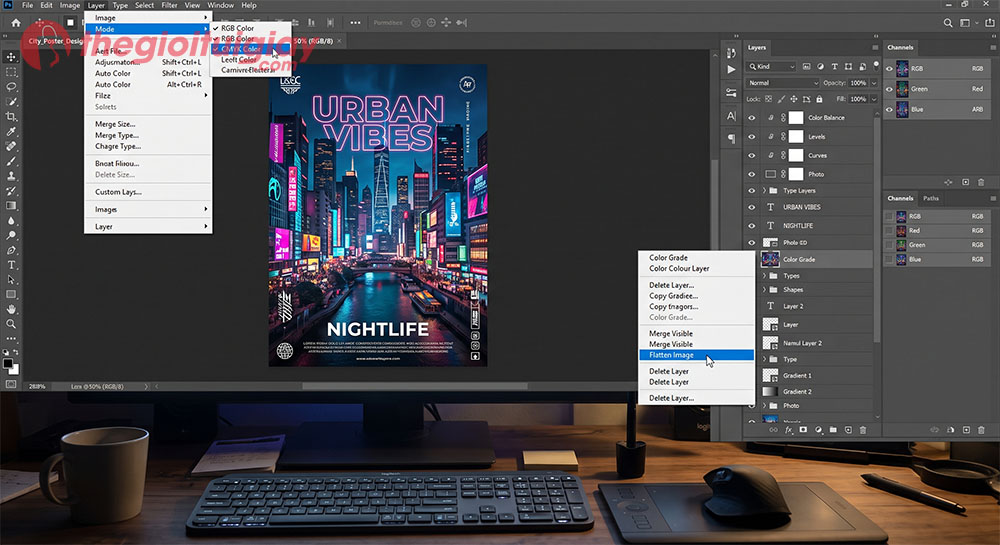
- Bước 2: Vào Image > Mode và chuyển đổi sang hệ màu CMYK Color.
- Bước 3: Gộp tất cả các lớp layer lại bằng cách chọn Layer > Flatten Image. Điều này giúp giảm đáng kể dung lượng file và hạn chế lỗi xô lệch layer khi xưởng mở file.
- Bước 4: Chọn File > Save As và lưu dưới dạng định dạng TIFF hoặc Photoshop PDF.
Cách xuất file trong CorelDRAW
CorelDRAW thường được các xưởng in ấn khu vực phía Nam ưa chuộng. Tương tự như AI, việc xuất file chuẩn từ Corel đòi hỏi bạn phải xử lý phông chữ và định dạng xuất phù hợp:
- Bước 1: Chọn toàn bộ văn bản trong thiết kế, nhấn tổ hợp phím Ctrl + Q để thực hiện lệnh Convert to Curves (chuyển đổi chữ thành đối tượng đồ họa).
- Bước 2: Vào menu File > chọn Publish to PDF.
- Bước 3: Trong hộp thoại xuất hiện, nhấn vào nút Settings. Tại tab General, mục PDF preset, bạn nên chọn Prepress – đây là cài đặt tối ưu dành riêng cho in ấn công nghiệp được tích hợp sẵn trong Corel.
Cách xuất file in chuẩn từ Canva (Cập nhật 2026)
Ngày nay, rất nhiều chủ doanh nghiệp SME tự thiết kế ấn phẩm truyền thông qua Canva. Tuy nhiên, nhiều người thường mắc lỗi tải file dạng .jpg hoặc .png thông thường để gửi cho nhà in, dẫn đến thành phẩm bị vỡ hạt và lệch màu. Để xuất file chuẩn từ nền tảng này, bạn cần làm theo các bước sau:
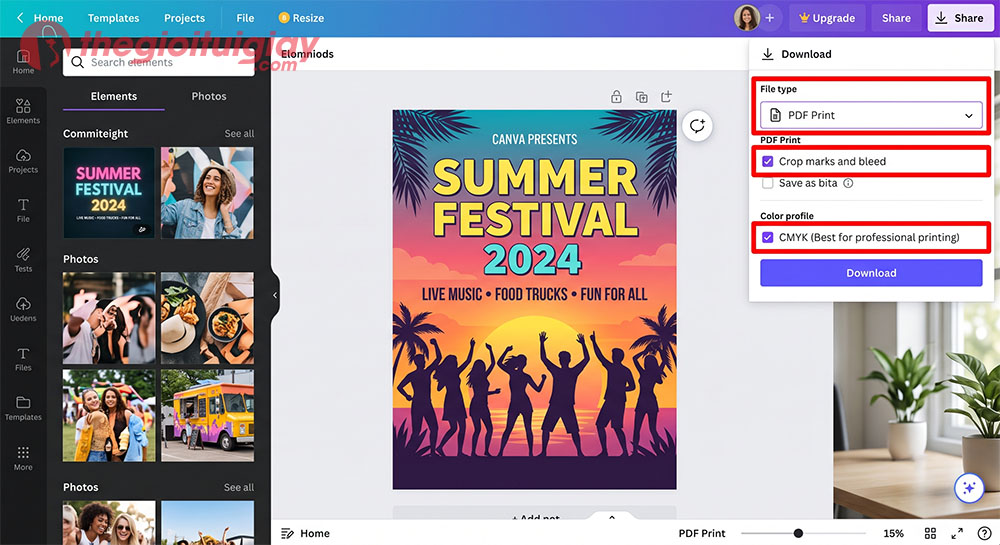
- Bước 1: Ở góc trên cùng bên phải màn hình Canva, nhấp vào nút Share (Chia sẻ) > Chọn Download (Tải xuống).
- Bước 2: Tại mục File type (Loại tệp), nhấp vào menu thả xuống và bắt buộc chọn PDF Print (PDF Bản in).
- Bước 3: Tick vào ô Crop marks and bleed (Xén và tràn lề) để Canva tự động thêm các dấu canh lề cho máy cắt.
- Bước 4: Ở mục Color Profile (Hồ sơ màu), chuyển từ RGB sang CMYK (Lưu ý: Tính năng này yêu cầu tài khoản Canva Pro). Sau đó nhấn Download.
Checklist Cuối Cùng Trước Khi Gửi File Cho Xưởng In
Trước áp lực tiến độ, nhiều nhà thiết kế thường có thói quen xuất file và gửi đi ngay lập tức. Gần đây, anh Tuấn – một đối tác thân thiết của chúng tôi – đã chia sẻ rằng chỉ vì vội vã bỏ qua bước kiểm tra kích thước, lô ấn phẩm sự kiện của anh suýt nữa phải cắt gọt lại toàn bộ do sai tỷ lệ thực tế.
Để hạn chế tối đa những rủi ro phát sinh phút chót, bạn nên xây dựng thói quen rà soát lại toàn bộ bản thiết kế thông qua danh sách kiểm tra nhanh gọn dưới đây:
- Kiểm tra hệ màu: Đảm bảo toàn bộ không gian làm việc và các đối tượng đồ họa đã được chuyển hoàn toàn sang hệ màu CMYK, tránh rủi ro sai lệch màu sắc trầm trọng khi lên máy in công nghiệp.
- Xử lý văn bản: Rà soát lại tất cả các layer text, kiểm tra lỗi chính tả lần cuối và chắc chắn rằng bạn đã thực hiện lệnh convert font chữ (outline font) để khóa cố định kiểu dáng chữ.
- Kiểm tra liên kết ảnh: Xác nhận rằng mọi hình ảnh đưa vào thiết kế đều đạt độ phân giải tiêu chuẩn và đã được nhúng hình ảnh (embed link) trực tiếp vào tệp tin để xưởng không bị báo lỗi thiếu dữ liệu.
- Đo đạc kích thước và tràn lề: Thiết kế của bạn cần được đặt ở kích thước tỷ lệ 1:1 so với thành phẩm mong muốn. Ví dụ, nếu bạn đang lên mẫu thiết kế dựa trên các tiêu chuẩn kích thước túi giấy thông dụng, hãy kiểm tra xem bản vẽ đã được cộng thêm 2-3mm phần tràn lề (bleed) ở các cạnh hay chưa.
Việc cẩn thận dành thêm vài phút để dò theo danh sách này sẽ giúp quá trình làm việc giữa bạn và nhà in trở nên mượt mà, đồng thời bảo vệ trọn vẹn ý tưởng sáng tạo từ bản vẽ ra đến sản phẩm thực tế.
Thế Giới Túi Giấy – Xưởng In Ấn Bao Bì Chuyên Nghiệp, Hỗ Trợ Tối Ưu File In
Dù đã nắm rõ các thông số kỹ thuật, việc thao tác trên phần mềm đôi khi vẫn là một trở ngại với nhiều người. Chị Mai – một khách hàng cá nhân khi đặt in hộp giấy cao cấp cho bộ sưu tập quà tặng cuối năm, từng chia sẻ sự lo lắng vì file thiết kế có quá nhiều họa tiết chìm phức tạp, chị sợ việc xuất file sai sẽ làm hỏng toàn bộ bao bì của chiến dịch.
Thấu hiểu những lo lắng đó, tại Thế Giới Túi Giấy, khách hàng không cần phải tự mình gánh vác áp lực kỹ thuật. Đội ngũ kỹ thuật viên giàu kinh nghiệm của xưởng luôn chủ động tiếp nhận, kiểm tra toàn diện thông số và hỗ trợ rà soát hệ màu, kích thước hoàn toàn miễn phí trước khi đưa vào sản xuất.
Chúng tôi luôn đồng hành cùng bạn để đảm bảo mỗi ấn phẩm khi xuất xưởng đều đạt độ hoàn thiện cao, sắc nét và đúng với ý tưởng nguyên bản.
Nhận ngay báo giá ưu đãi và tư vấn mẫu mã hôm nay!
- Địa chỉ VP Hồ Chí Minh: 70 Dương Đức Hiền, Phường Tây Thạnh, Quận Tân Phú, TPHCM
- Số điện thoại: 0909645125
- Zalo: 0909645125
Nếu bạn đang có nhu cầu in ấn nhưng vẫn còn băn khoăn về chất lượng file thiết kế của mình, hãy gửi ngay cho chúng tôi qua Zalo 0909.645.125 để được đội ngũ chuyên gia hỗ trợ bình bài và tư vấn giải pháp bao bì tối ưu chi phí!
Câu Hỏi Thường Gặp Về Kỹ Thuật Xuất File In Ấn (FAQ)
Dưới đây là tổng hợp những thắc mắc phổ biến nhất mà các xưởng in thường xuyên nhận được từ khách hàng trong quá trình giao nhận tệp tin thiết kế:
- Định dạng file nào an toàn để gửi cho nhà in? Định dạng ổn định và được khuyên dùng rộng rãi hiện nay là PDF (High Quality Print). Bên cạnh đó, các tệp nguồn định dạng vector như .AI, .CDR hoặc hình ảnh chất lượng cao đuôi .TIFF, .EPS cũng rất thân thiện với hệ thống máy in công nghiệp.
- Tại sao thiết kế trên máy tính đẹp nhưng in ra bị xỉn màu? Nguyên nhân chủ yếu đến từ việc nhầm lẫn hệ màu. Màn hình máy tính hiển thị dựa trên hệ màu RGB (có độ sáng cao), trong khi mực in thực tế dùng hệ màu CMYK. Quên chuyển đổi sang CMYK sẽ khiến bản in thực tế trông tối và xỉn màu hơn bản xem trước.
- Hình ảnh tải từ Google xuống có dùng để in ấn được không? Phần lớn hình ảnh trên nền tảng web được nén dung lượng nên chỉ đạt độ phân giải 72dpi. Khi mang đi in, hình ảnh này dễ bị vỡ hạt và nhòe nét. Để bản in đạt chất lượng sắc sảo, bạn cần sử dụng ảnh gốc có thông số tối thiểu 300dpi.
- Chuyện gì sẽ xảy ra nếu tôi quên Convert font chữ (khóa font)? Khi mở tệp tin trên hệ thống máy tính không cài đặt sẵn phông chữ mà bạn đã dùng, phần mềm sẽ tự động nhảy sang một phông chữ mặc định khác. Điều này làm xô lệch toàn bộ bố cục văn bản, do đó thao tác khóa font (Outline) là yêu cầu bắt buộc trước khi xuất file.
Nắm vững kỹ thuật xuất file in ấn chuẩn giúp bạn hạn chế rủi ro sai màu, lỗi font và tối ưu chi phí sản xuất. Hãy luôn kiểm tra kỹ hệ màu CMYK, độ phân giải 300dpi, kích thước tràn lề và thao tác khóa font trước khi xuất tệp tin. Nếu cần hỗ trợ rà soát file thiết kế hoặc in ấn bao bì chuyên nghiệp, liên hệ ngay Thế Giới Túi Giấy qua Zalo 0909.645.125 để được đội ngũ kỹ thuật tư vấn trực tiếp.

Bình luận bài viết
